Gestisci prenotazione
In questa pagina vengono spiegate nel dettaglio le opzioni della parte “Gestisci prenotazioni”, che si trova in ogni prenotazione cliente. Le possibili opzioni sono le seguenti.
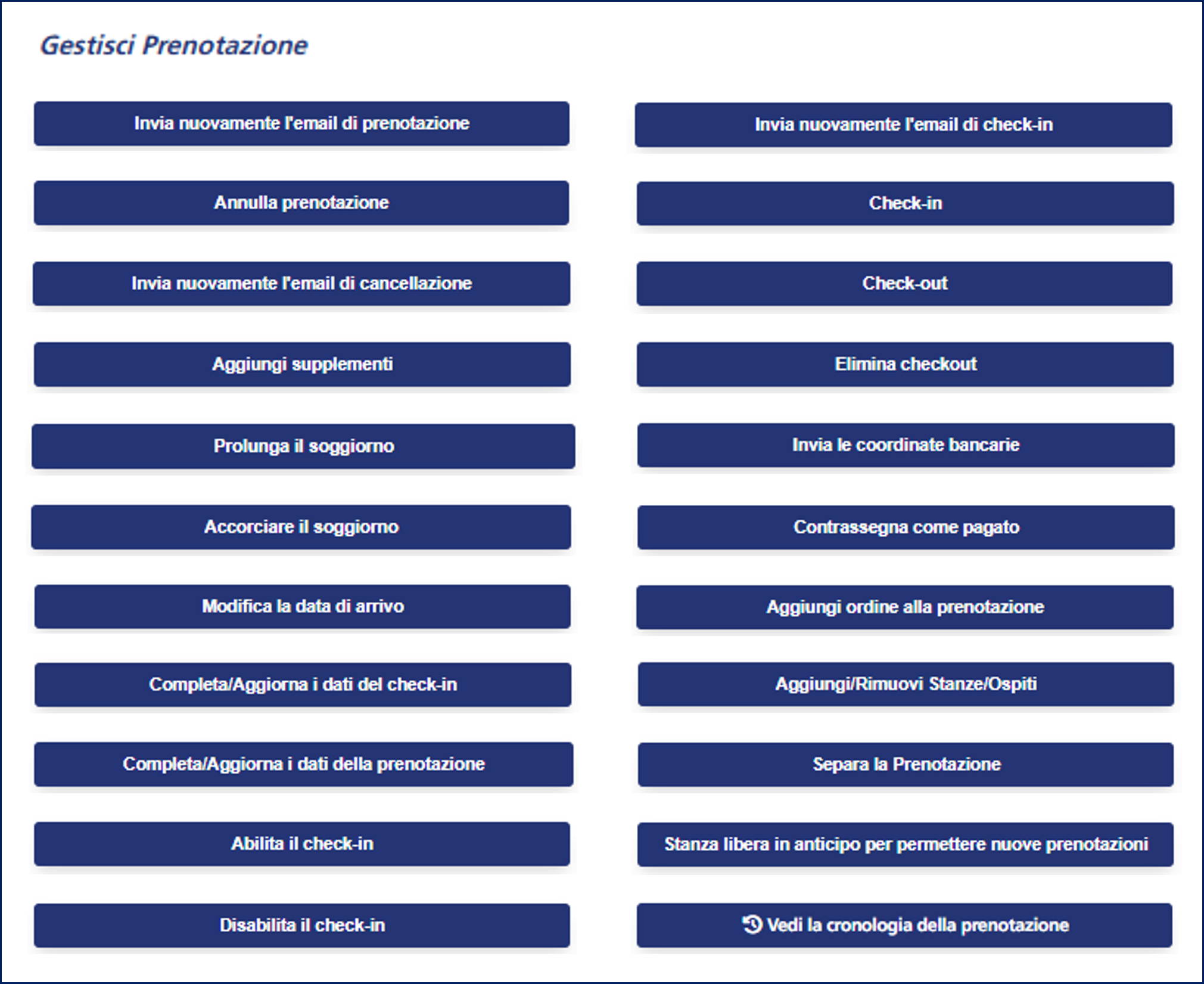
INVIA NUOVAMENTE L’EMAIL DI PRENOTAZIONE
Questa funzionalità permette di inviare nuovamente l’email di una prenotazione, al cliente.
- Cliccare su “Invia nuovamente l’email di prenotazione”
-
- confermare

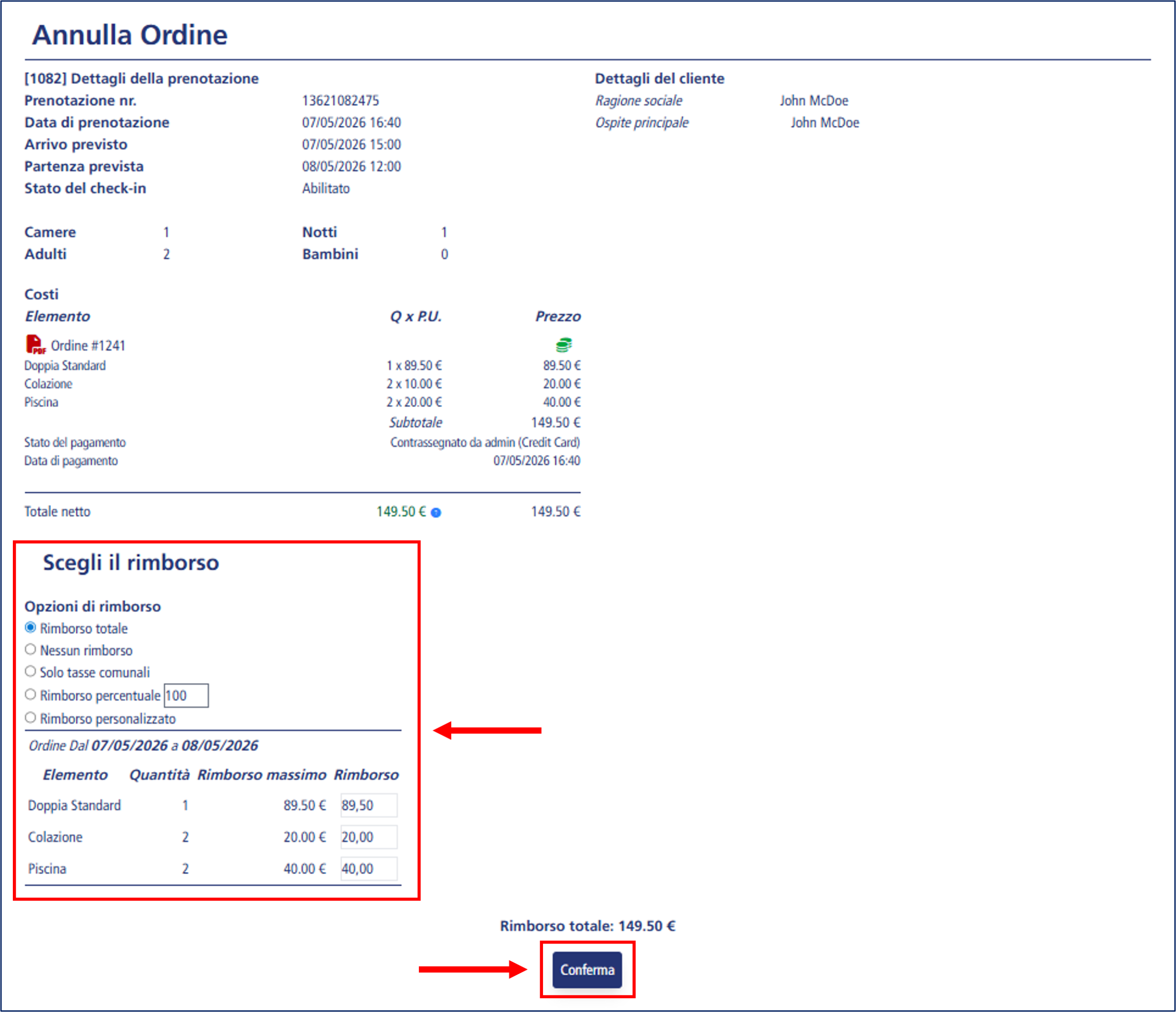
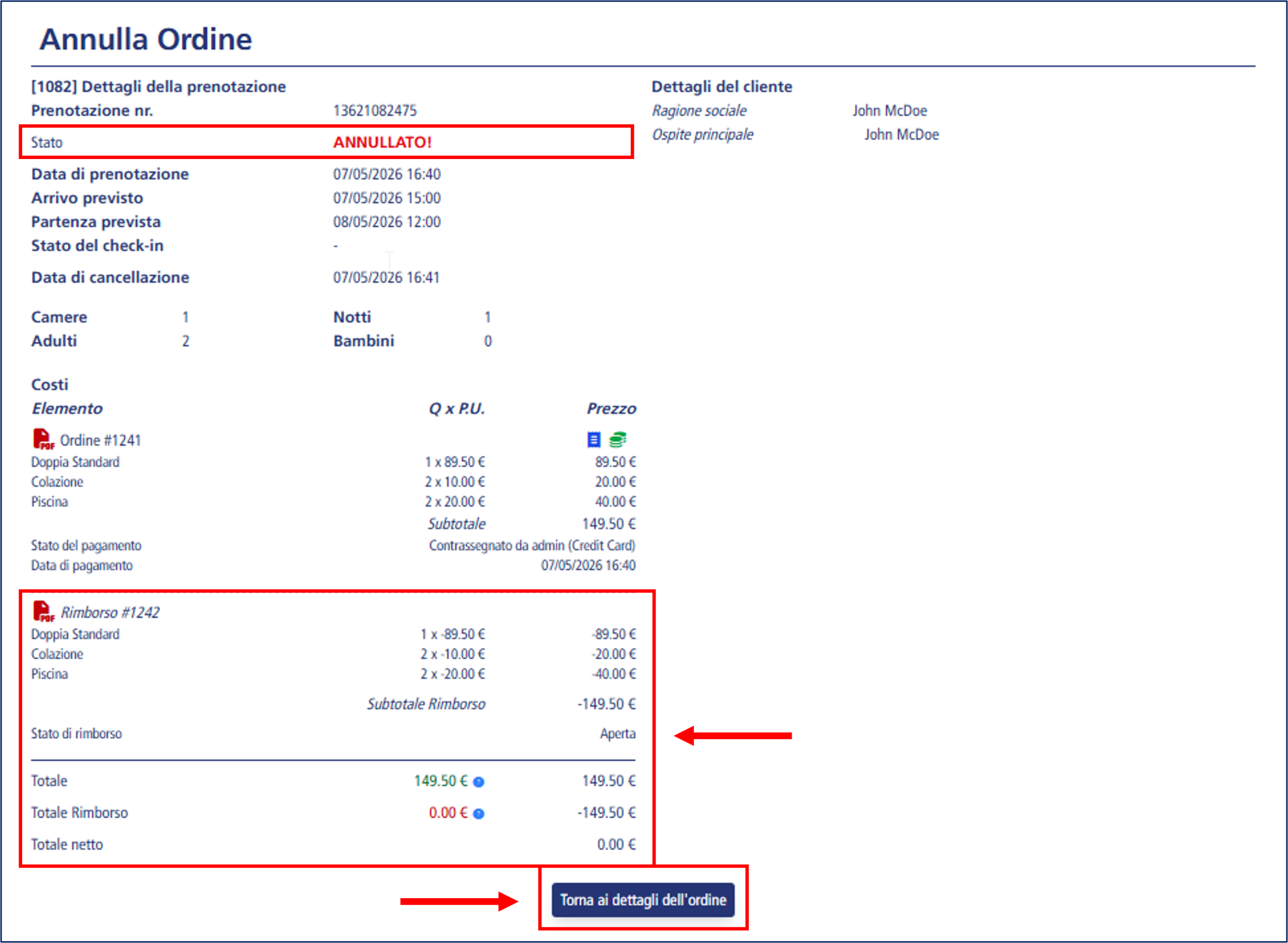
ANNULLA PRENOTAZIONE
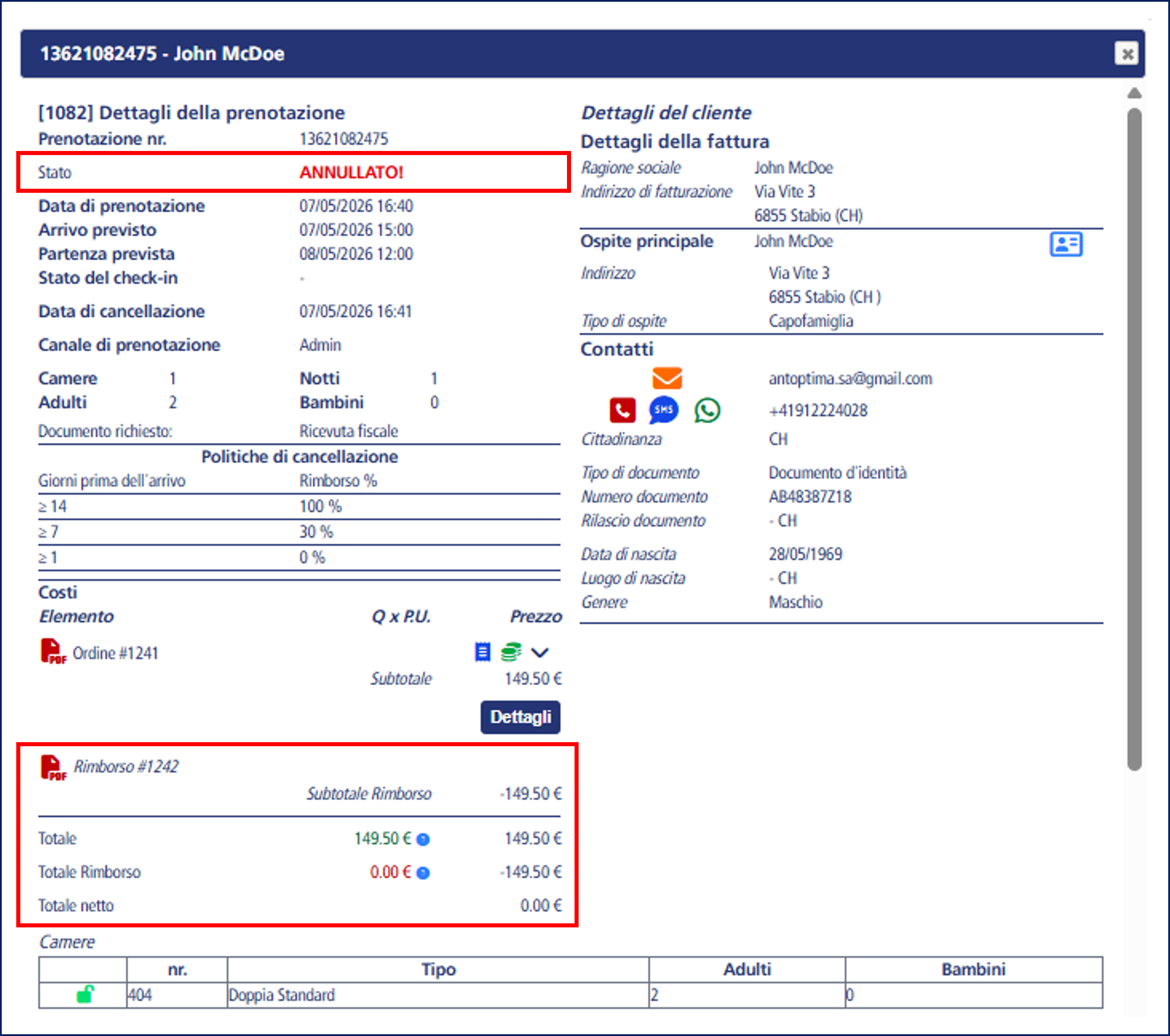
Questa funzionalità permette di annullare la prenotazione del cliente.
- Cliccare su “Annulla prenotazione”
- confermare

INVIA NUOVAMENTE L’EMAIL DI CANCELLAZIONE
Questa funzionalità permette di inviare nuovamente l’email di cancellazione della prenotazione, al cliente.
- Cliccare su “Invia nuovamente l’email di cancellazione”
- confermare

AGGIUNGI SUPPLEMENTI
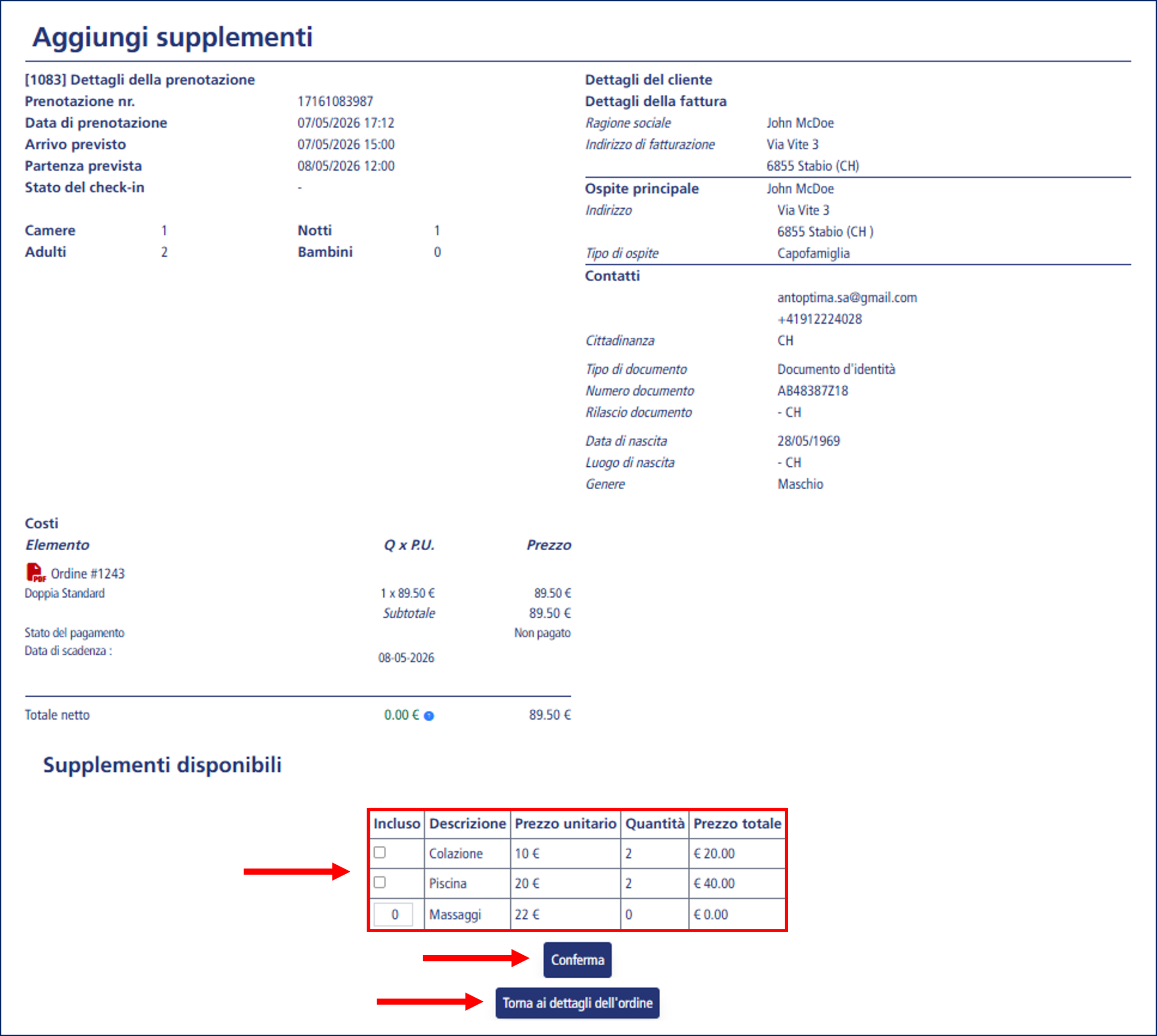
Questa funzionalità permette di aggiungere supplementi (piscina, massaggi, etc.) alla prenotazione.
-
Cliccare su “Aggiungi supplementi”
-
inserire i supplementi richiesti dal cliente
-
confermare
-

PROLUNGA IL SOGGIORNO
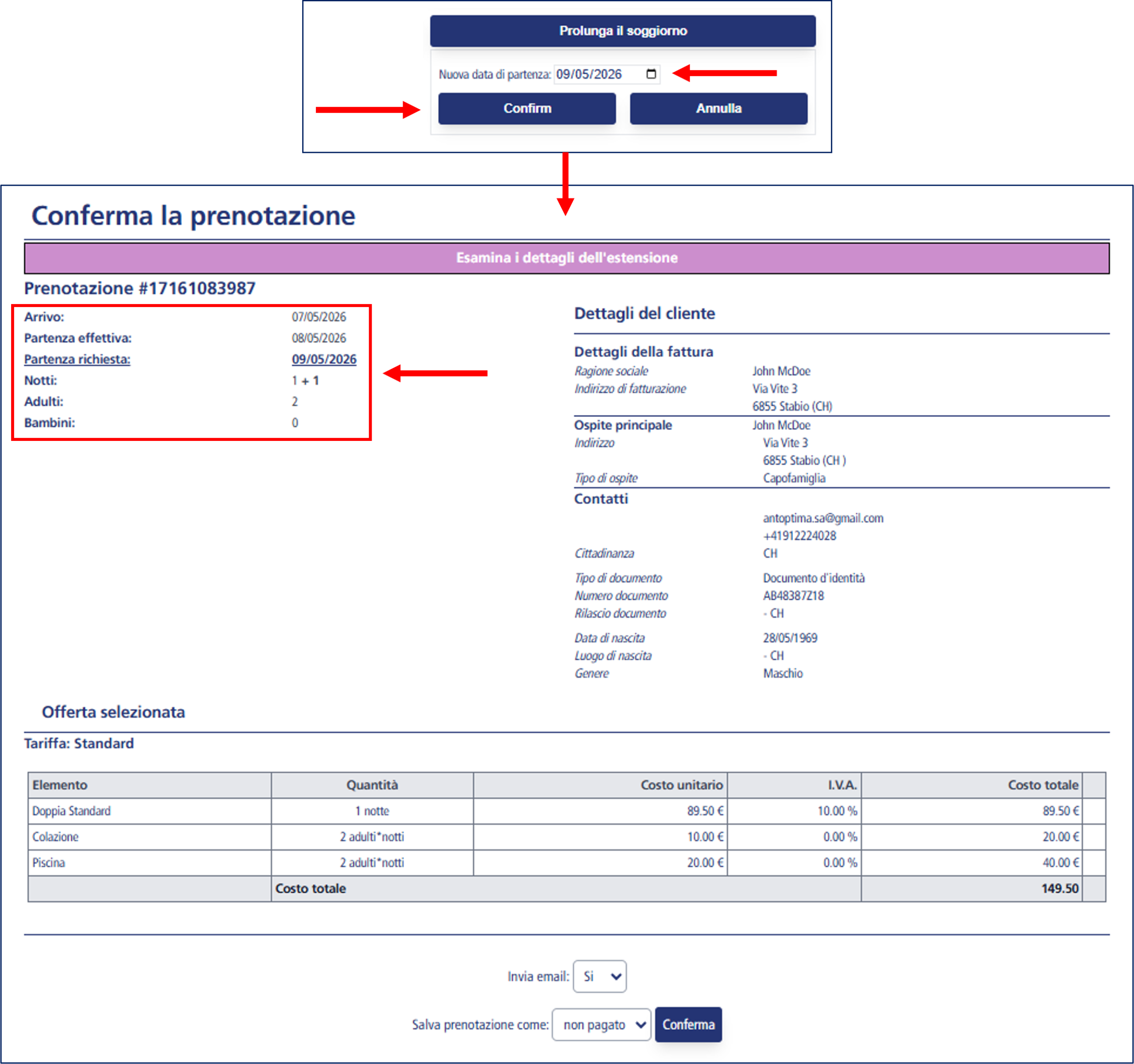
Questa funzionalità permette di prolungare il soggiorno, aggiungendo notti a tutta la prenotazione. Non è possibile il prolungo parziale, ossia, solo di una parte delle camere.
Cliccare su “Prolunga il soggiorno”
inserire la nuova data di partenza
confermare

ACCORCIARE IL SOGGIORNO
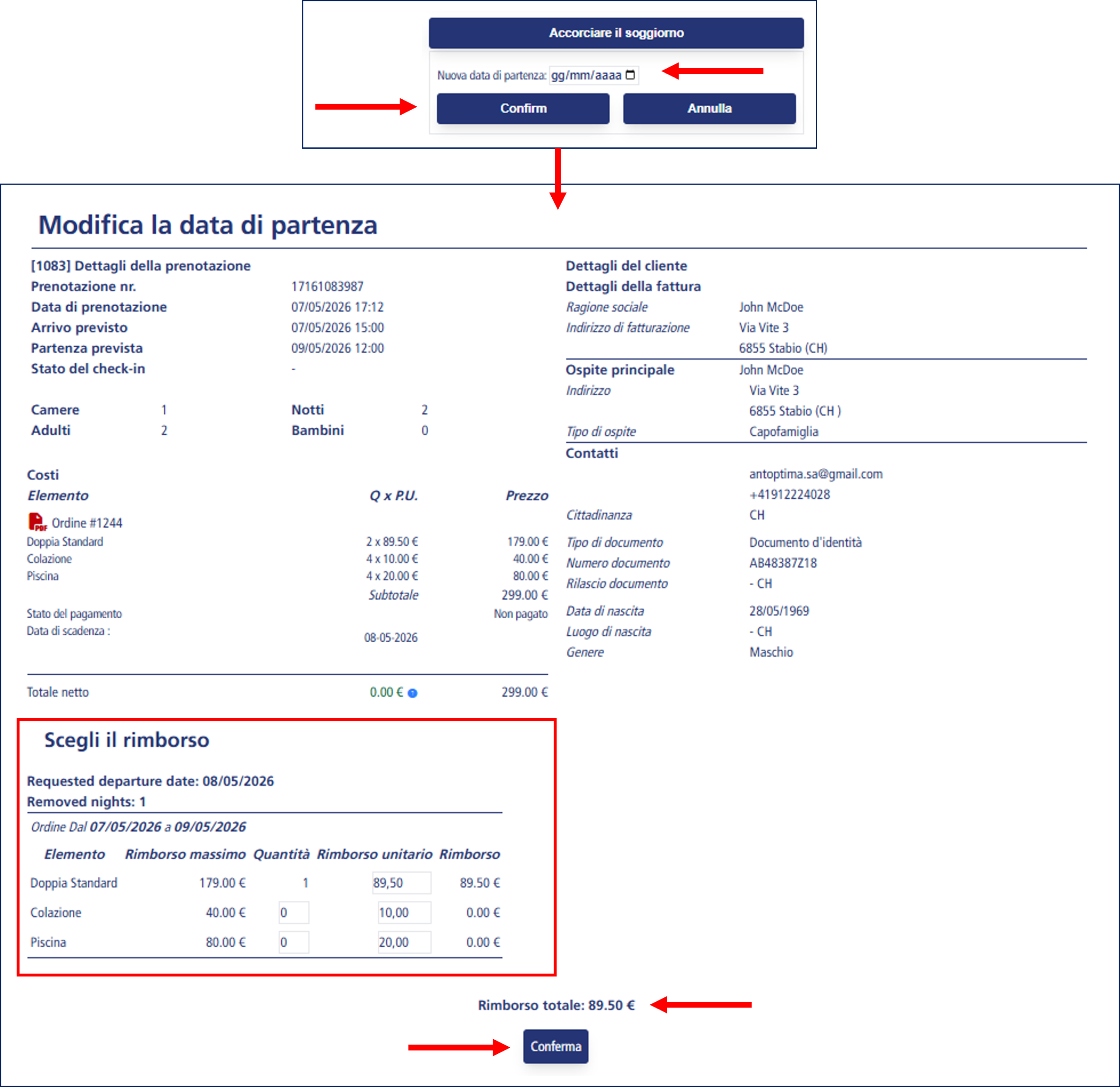
Questa funzionalità permette di accorciare il soggiorno, togliendo notti alla prenotazione.
- Cliccare su “Accorciare il soggiorno”
- inserire la nuova data di partenza
- scegliere la modalità di rimborso
- confermare

MODIFICA LA DATA DI ARRIVO
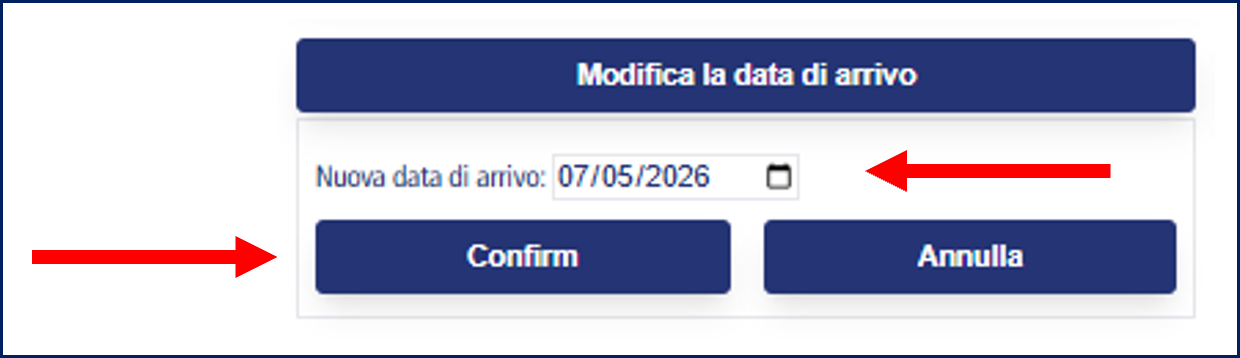
Questa funzionalità permette di modificare la data di arrivo di una prenotazione.
Lo spostamento della data di arrivo non modifica il numero di notti prenotate: la data di partenza viene automaticamente adeguata di conseguenza.
- Cliccare su “Modifica la data di arrivo”
- inserire la nuova data di arrivo
- confermare

COMPLETA/AGGIORNA I DATI DEL CHECK-IN
Questa funzionalità permette di completare e aggiornare i dati del check-in di una prenotazione.
- Cliccare su “Completa/aggiorna i dati del check-in”
- completare i dati degli ospiti
- confermare

COMPLETA/AGGIORNA I DATI DELLA PRENOTAZIONE
Questa funzionalità permette di completare e aggiornare i dati di una prenotazione.
- Cliccare su “Completa/aggiorna i dati della prenotazione”
- completare i dati
- salvare i dati

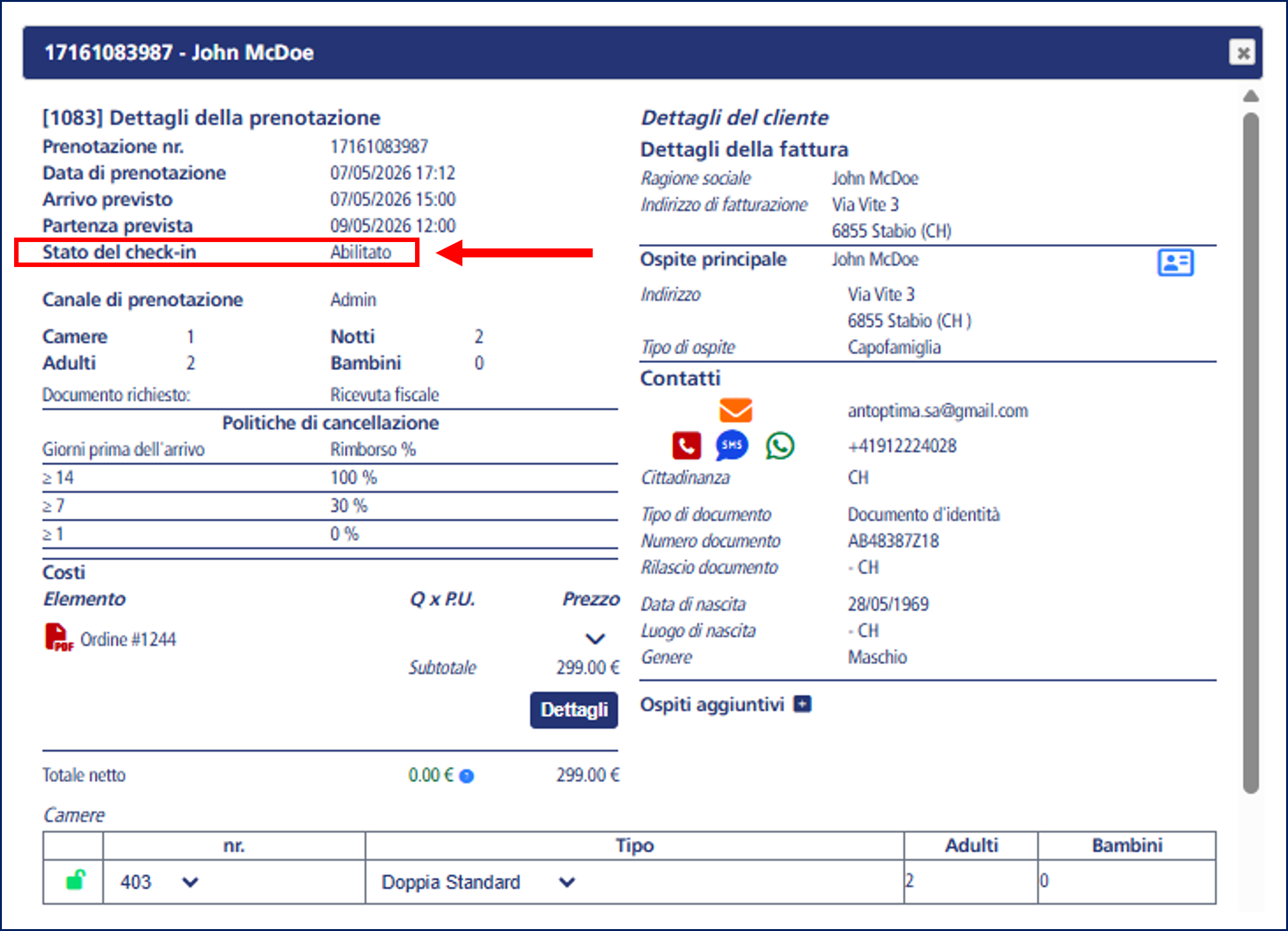
ABILITA IL CHECK-IN
Questa funzionalità permette di abilitare il check-in, nel caso in cui, di default, non sia abilitato (esempio: prenotazioni non pagate). Una volta abilitato, l’ospite può fare il check-in.
- Cliccare su “Abilita il check-in”
- confermare

DISABILITA IL CHECK-IN
Questa funzionalità permette di disabilitare il check-in.
- Cliccare su “Disabilita il check-in”
- confermare

INVIA NUOVAMENTE L’EMAIL DI CHECK-IN
Questa funzionalità permette di inviare nuovamente l’email di check-in al cliente.
- Cliccare su “Invia nuovamente l’email di check-in”
- confermare

CHECK-IN
Questa funzionalità permette di accedere alla procedura di check-in.
- Cliccare su “Check-in”
- confermare

CHECK-OUT
Questa funzionalità permette di accedere alla procedura di check-out. Il cliente o eventualmente l’albergatore o il suo staff, devono necessariamente effettuare un check-out nel sistema, affinché lo stato della stanza di modifichi da “occupata” a “da pulire a fondo”.
- Cliccare su “Check-out”
- confermare

ELIMINA CHECK-OUT
Questa funzionalità permette di eliminare il check-out e tornare allo stato di check-in.
- Cliccare su “Elimina check-out”
- confermare

INVIA LE COORDINATE BANCARIE
Questa funzionalità permette di inviare al cliente le coordinate bancarie della struttura, per procedere al pagamento.
- Cliccare su “Invia le coordinate bancarie”
- confermare

CONTRASSEGNA COME PAGATO
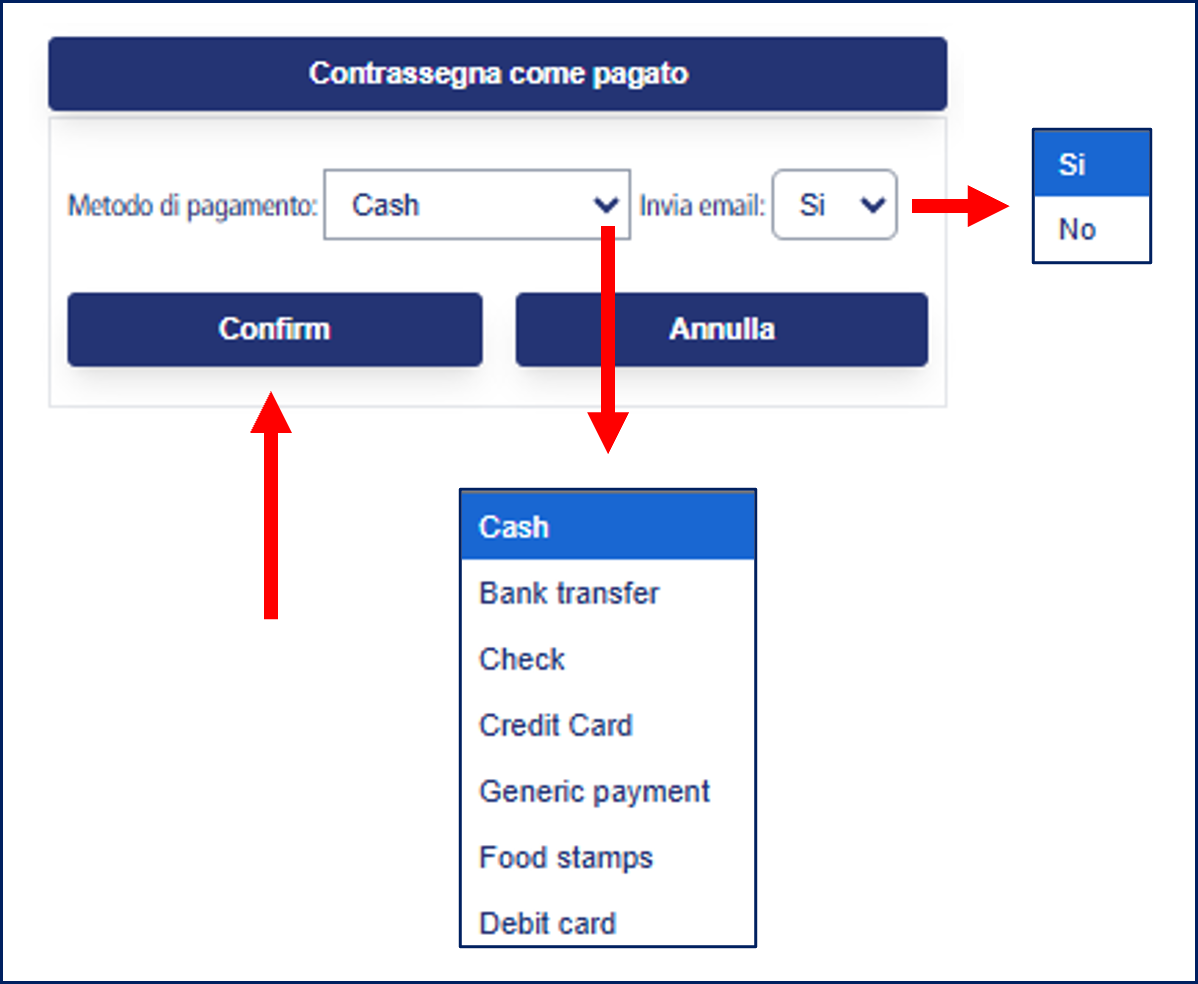
Questa funzionalità permette di contrassegnare la prenotazione come pagata.
- Cliccare su “Contrassegna come pagato”
- scegliere la modalità con cui è stato effettuato il pagamento
- confermare

AGGIUNGI ORDINE ALLA PRENOTAZIONE
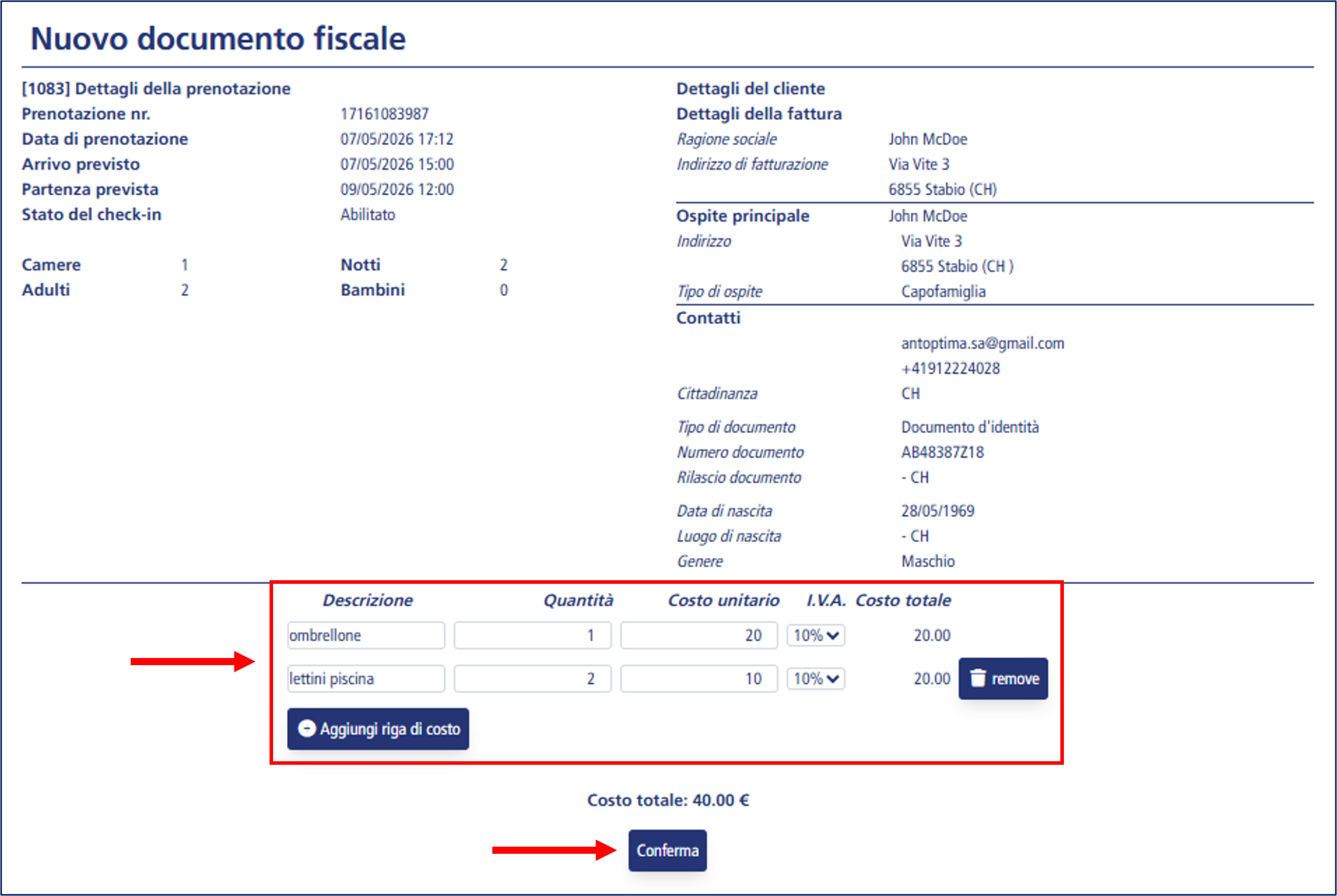
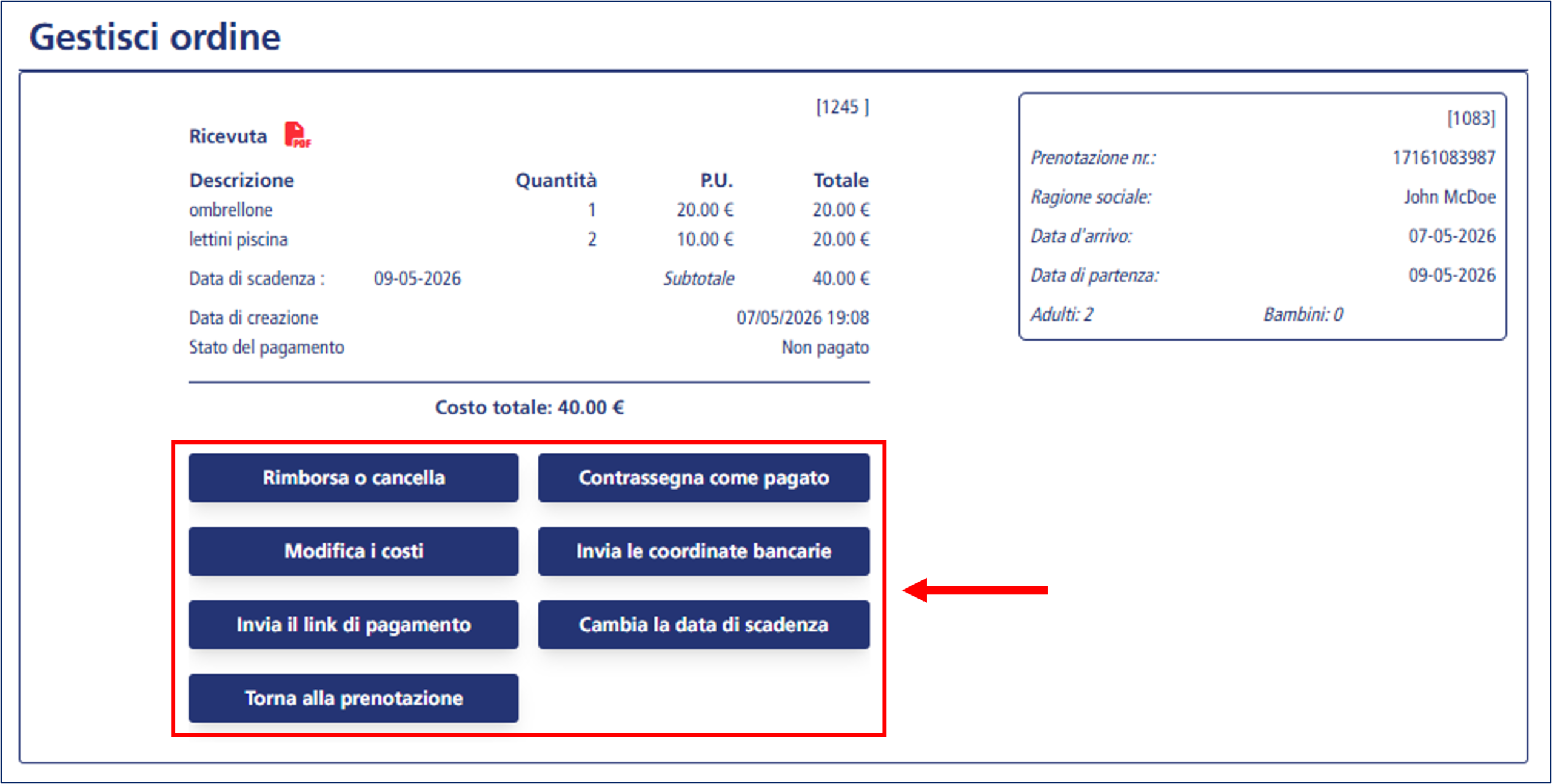
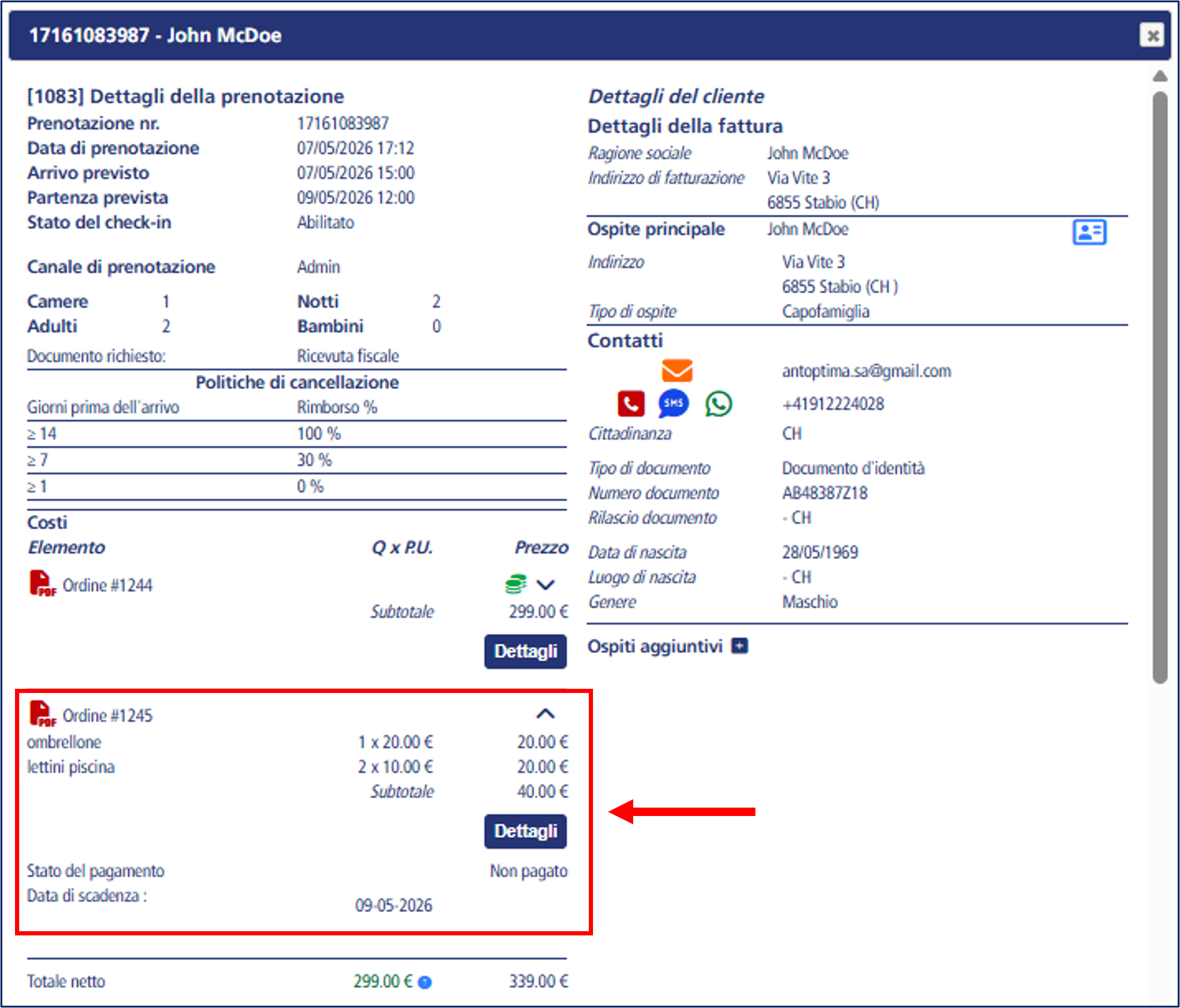
Questa funzionalità permette di aggiungere nuovi costi alle prenotazioni già pagate e può essere utile, per esempio, per gestire la vendita di servizi durante il soggiorno.
L’ordine aggiuntivo viene salvato in automatico in stato “non pagato”.
Una volta creato l’ordine aggiuntivo, questo sarà visibile nella pagina di dettaglio della prenotazione.
Sarà inoltre possibile accedere alla pagina di gestione dell’ordine per modificarlo, segnarlo come pagato o cancellarlo.
Una volta pagato, l’ordine aggiuntivo non è più modificabile e per inserire nuove righe di costo sarà necessario creare un nuovo ordine aggiuntivo.

AGGIUNGI/RIMUOVI STANZE/OSPITI
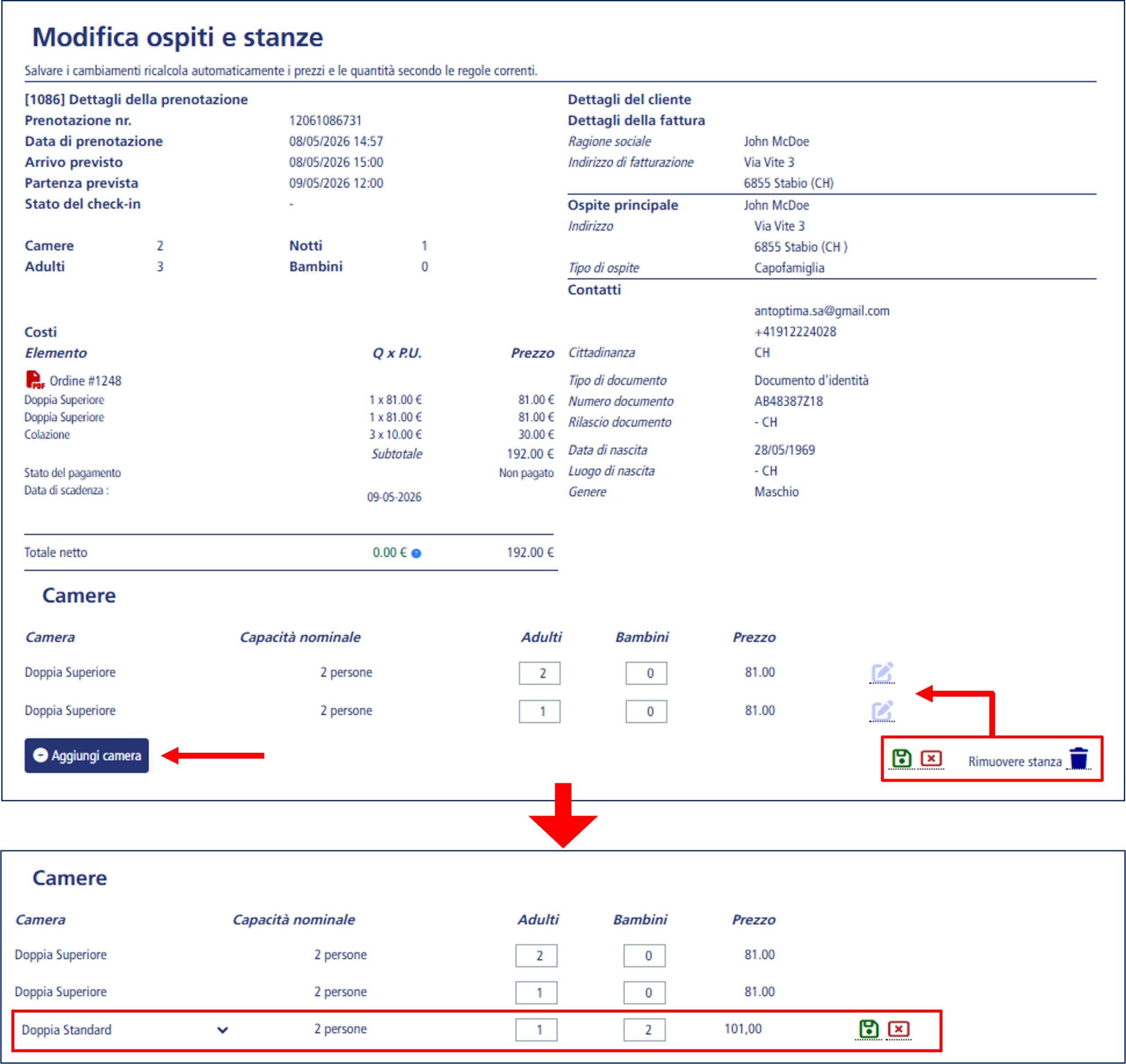
Questa funzionalità permette di aggiungere o rimuovere stanze e ospiti da una prenotazione.
- Cliccare su “Aggiungi/Rimuovi Stanze/Ospiti”
- cliccare sul tasto di modifica
- rimuovere una stanza o modificare gli ospiti
La modifica è permessa nei casi in cui:
- la prenotazione sia in stato “non pagato”
- la fattura non sia in stato “approvata” (per l’Italia)
- la data di termine della prenotazione non sia nel passato
- per l’aggiunta/rimozione delle stanze, non sia stato fatto il check-in
Nel caso in cui siano già stati salvati i dati degli ospiti aggiuntivi, potrebbe essere necessario indicare quali ospiti rimuovere dalla prenotazione. Nel caso, il sistema mostra una pagina apposita in cui è possibile visualizzare e rimuovere gli ospiti in eccesso.
Se si decide di aggiungere una stanza, verranno aperti i comandi che permettono di definire i dettagli di aggiunta: (i) tipologia di stanza; (ii) numero di ospiti; (iii) costo della stanza.
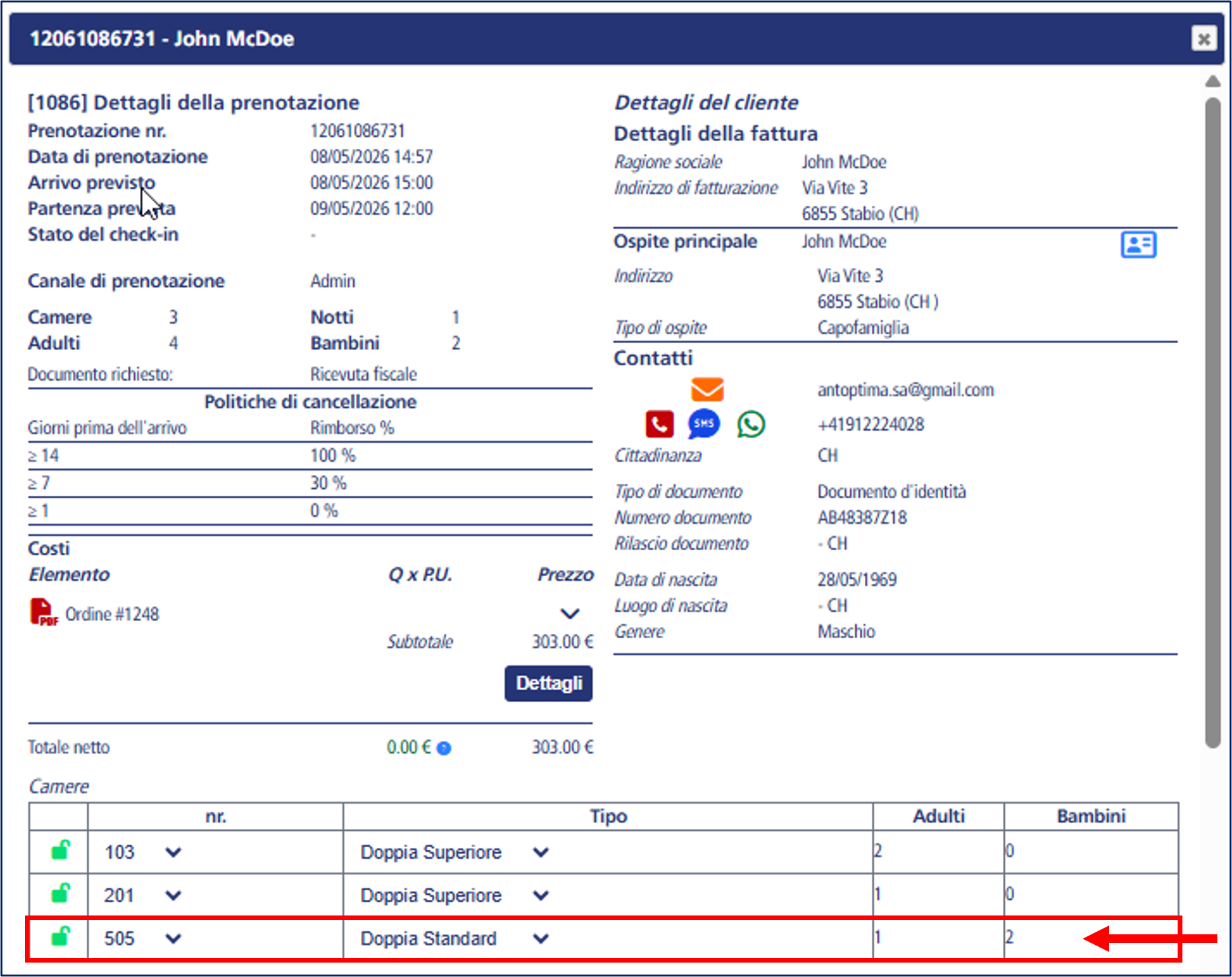
IMPORTANTE! Una volta salvate le modifiche, i costi della prenotazione vengono aggiornati in automatico. Ad esempio, se viene modificato il numero degli ospiti, tutti gli extra legati a questo valore (es. colazioni, tasse di soggiorno) vengono ricalcolati di conseguenza.

SEPARA LA PRENOTAZIONE
Questa funzionalità permette di separare le prenotazioni con più camere per dare la possibilità di gestirle separatamente. La separazione potrà avvenire sia al momento dell’inserimento della stessa, sia con una prenotazione inserita in precedenza.
Una prenotazione già inserita sarà possibile separarla solo nel caso in cui non sia stata pagata e non sia stato fatto il check-in.
- Cliccare “Separazione totale”:
- la prenotazione di camere multiple verrà separata in più prenotazioni indipendenti
- Cliccare “Separazione personalizzata”:
- si aprirà una nuova porzione di pagina in cui si avrà la possibilità di scegliere come separare le camere
Nella nuova porzione di pagina si divideranno le camere in diversi gruppi, ciascuno dei quali corrisponderà ad una nuova prenotazione. Le camere si potranno assegnare alle prenotazioni tramite un comodo menù a tendina.
Quando si accede alla funzionalità, il sistema propone automaticamente una divisione della prenotazione in due gruppi di camere. Nel caso si voglia separare la prenotazione in più di due gruppi, si potrà fare click sul tasto “Nuovo gruppo”. Il numero massimo di gruppi creabili è pari al numero di stanze contenute nella prenotazione originale.
- Con il tasto “Reset” si annulla l’assegnazione delle camere
- Con il tasto “Invia i nuovi ordini” si passa alla fase successiva.
IMPORTANTE: Si dovranno riassegnare tutte le stanze della prenotazione per evitare di incombere in eventuali errori.

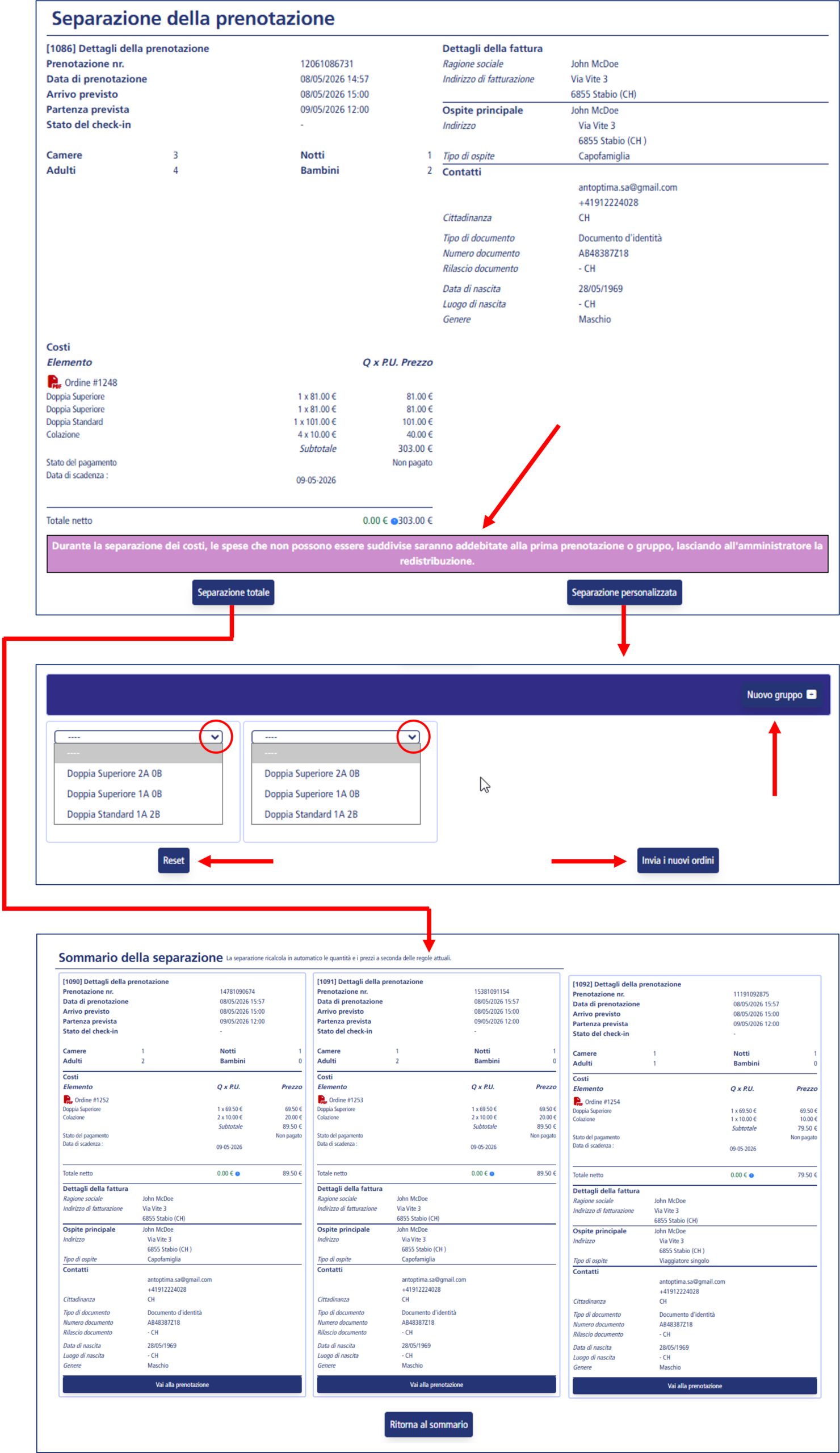
Alla fine del processo di separazione le nuove prenotazioni generate verranno visualizzate come segue:
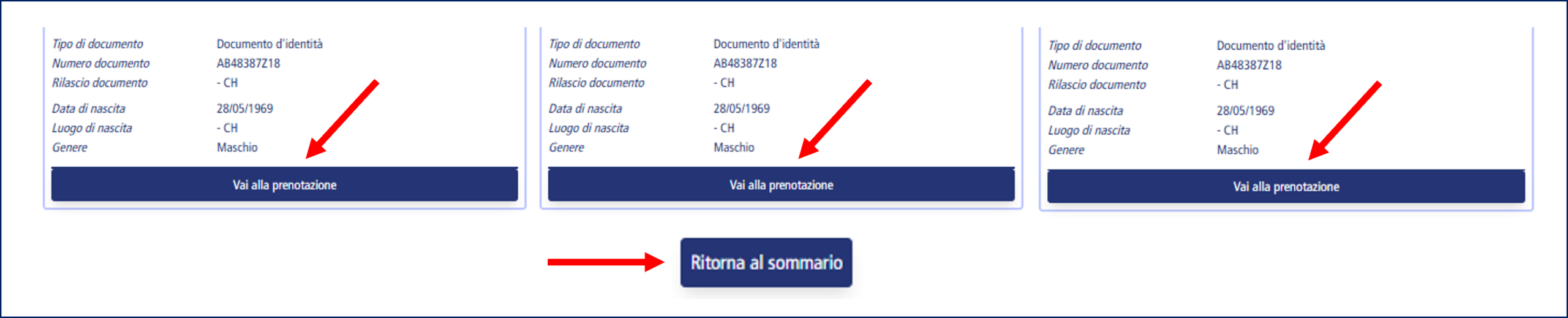
- Cliccare “Vai alla prenotazione”:
- si aprirà il dettaglio della prenotazione in un nuovo tab del browser
- Cliccare “Ritorna al sommario”:
- la pagina verrà ricaricata sulla schermata principale del software (Piano camere)
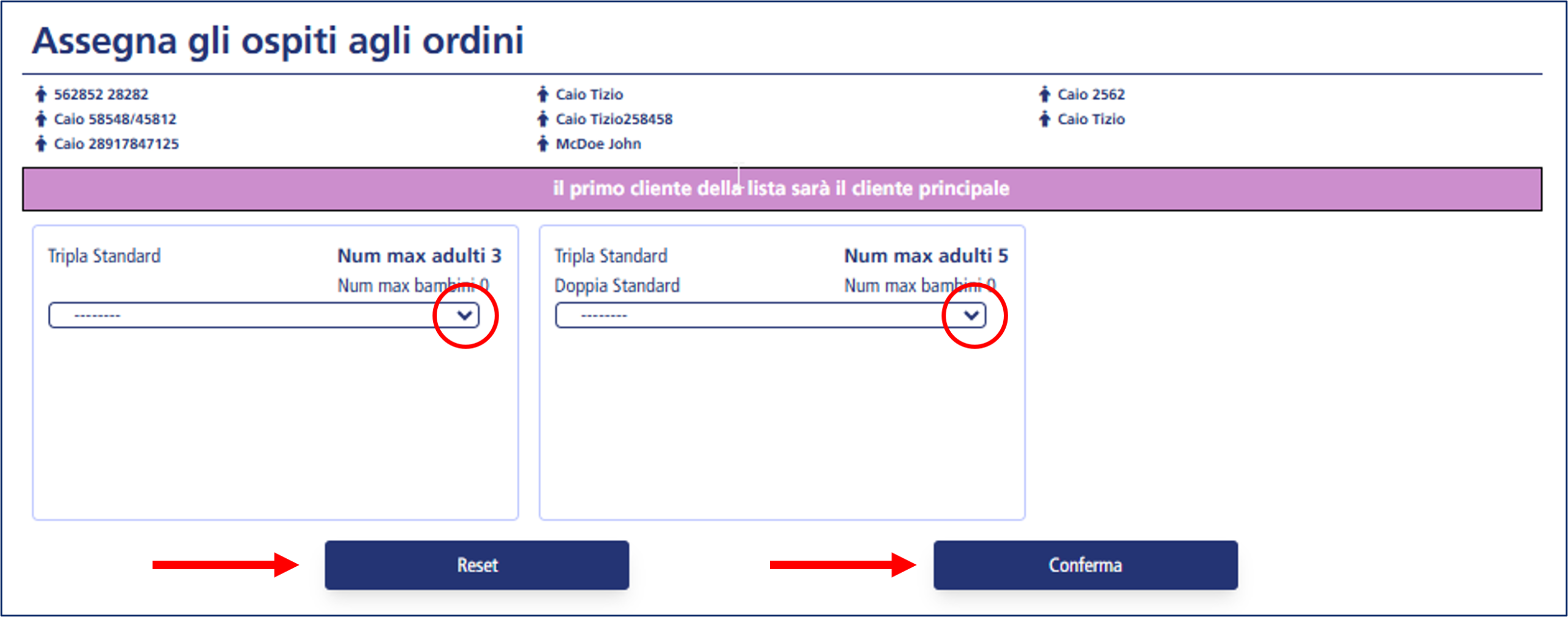
Se sono già stati compilati i dati degli ospiti aggiuntivi, durante la procedura verrà richiesto di associare gli ospiti alle nuove prenotazioni:
- il primo ospite riassegnato diventerà l’ospite principale della prenotazione, quindi in caso di dati mancanti sarà necessario completarli prima di poter fare il check-in della prenotazione
- si dovranno assegnare il corretto numero di ospiti per ogni prenotazione come indicato in ogni gruppo
In caso di errore, è possibile svincolare l’ospite dalla prenotazione tramite un apposito tasto. Sarà poi possibile associare nuovamente l’ospite ad una prenotazione.
STANZA LIBERA IN ANTICIPO PER PERMETTERE NUOVE PRENOTAZIONI
Nel caso in cui il check-out di una prenotazione avvenga prima del giorno previsto, il sistema libera automaticamente la stanza per permettere l’inserimento di nuove prenotazioni con le seguenti regole:
- A partire dal giorno di check-out, se lo stesso è avvenuto prima delle ore 12.00 e se il giorno di check-out non coincide con quello di check-in
- A partire dal giorno successivo a quello di check-out, se lo stesso è avvenuto dopo le ore 12.00 o se il giorno di check-out coincide con quello di check-in
Basta cliccare “Stanza libera in anticipo per permettere nuova prenotazione” per liberare la stanza sul giorno stesso del check-out anche se questo è avvenuto dopo le ore 12.00.
Nel dettaglio della prenotazione, raggiungibile da “Piano camere”, è stato aggiunto un pulsante che premette di liberare la stanza sul giorno stesso del check-out anche se questo è avvenuto dopo le ore 12.00.
Rimane invece valido il vincolo sulla non coincidenza del giorno di check-in con quello di check-out.
- Cliccare su “Stanza libera in anticipo per permettere nuova prenotazione”
- confermare

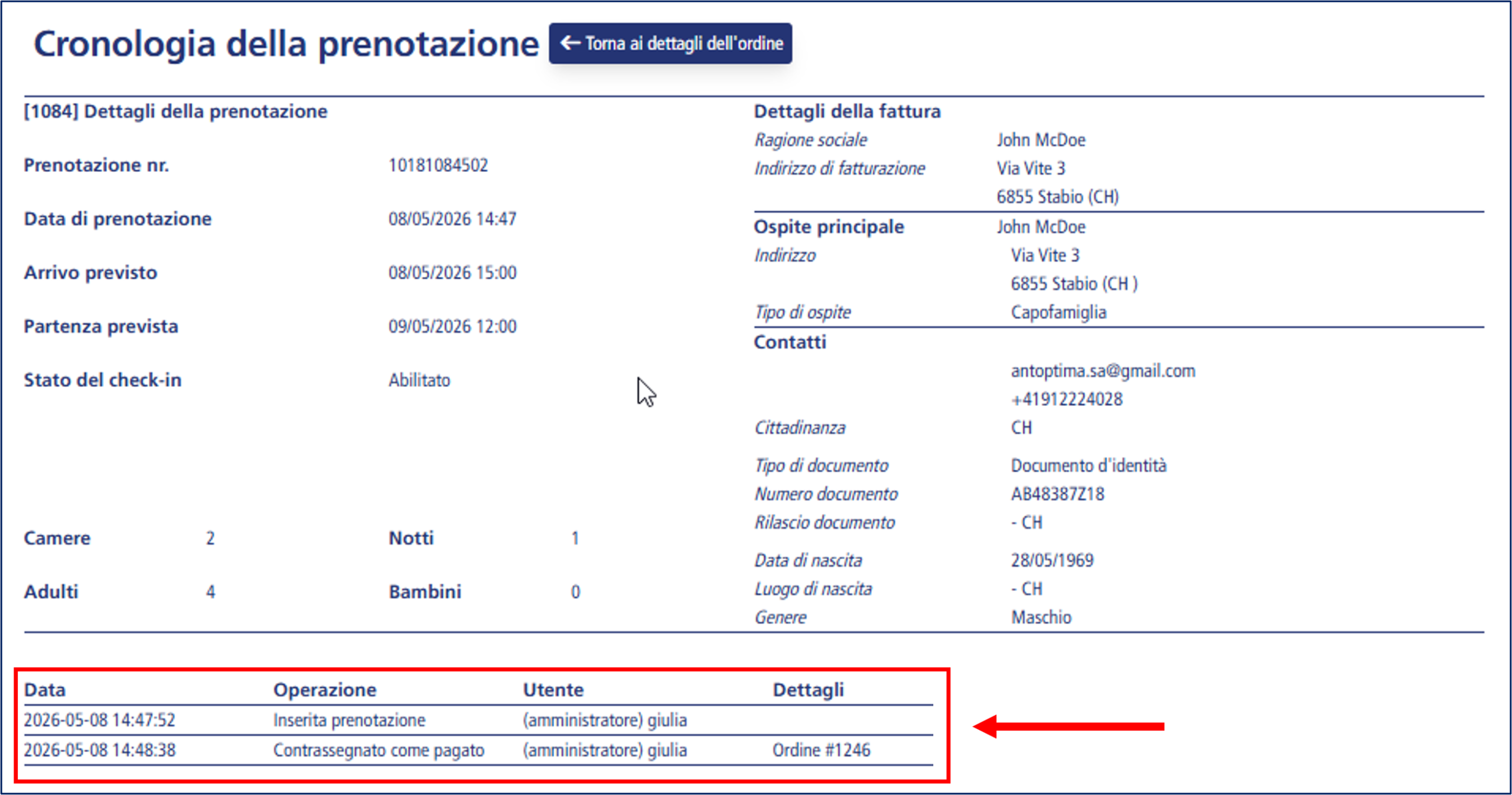
VEDI LA CRONOLOGIA DELLE PRENOTAZIONI
La pagina di cronologia riporta l’elenco delle operazioni eseguite sulla prenotazione, corredata dalle informazioni relative all’utente che le ha eseguite e all’orario.