Vetrina
In questa pagina è possibile creare e personalizzare il sito vetrina che CybHotel mette a disposizione delle strutture ricettive, uno strumento progettato per presentare la struttura online in modo professionale, chiaro ed efficace. Il sito vetrina rappresenta la presenza digitale della struttura e permette di valorizzarne caratteristiche, servizi, tipologie di camere, posizione e modalità di accesso, oltre a consentire la pubblicazione di immagini, contatti e di tutte le informazioni utili per gli ospiti.
Grazie a questo strumento è possibile valorizzare l’immagine della struttura, migliorare la visibilità online, offrire informazioni sempre aggiornate e facilitare il contatto diretto con i clienti, contribuendo così ad aumentare l’interesse e le prenotazioni dirette. Grazie agli strumenti di personalizzazione messi a disposizione da CybHotel, il sito può essere adattato allo stile e all’identità della struttura, creando un’esperienza digitale coerente, moderna e coinvolgente per gli utenti che desiderano conoscere meglio la struttura prima della prenotazione.
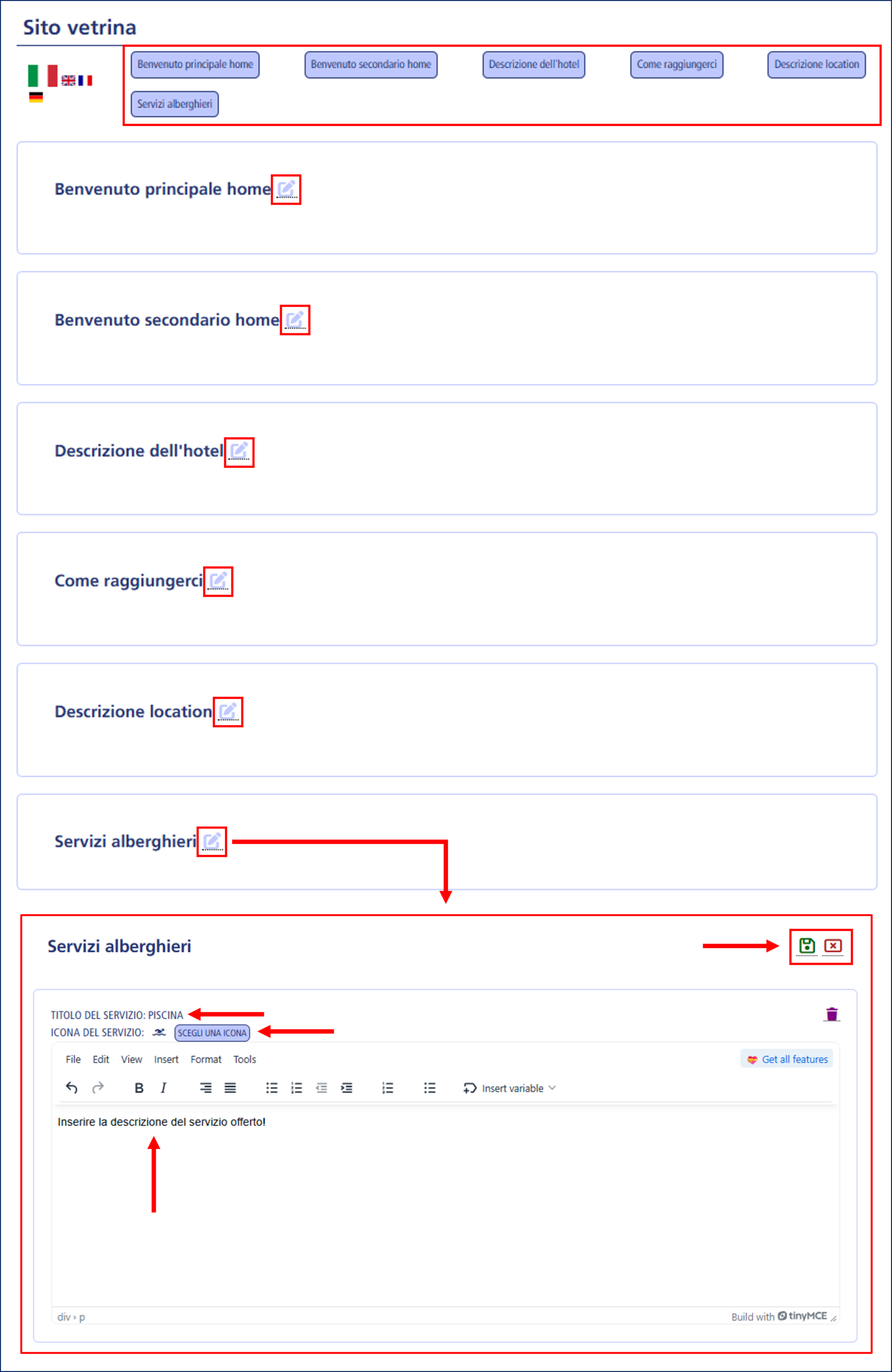
- “Benvenuto principale e secondario home” (descrizioni della struttura, sulla homepage, divisi in due blocchi differenti, visibili sul sito uno sotto l’altro):
- cliccare sull’icona di modifica
- inserire il testo
- salvare e chiudere cliccando sulle icone corrette
- cliccare sull’icona di modifica
- “Descrizione dell’hotel” (caratteristiche della struttura):
- cliccare sull’icona di modifica
- inserire il testo
- salvare e chiudere cliccando sulle icone corrette
- cliccare sull’icona di modifica
- “Come raggiungerci” (indicazioni ubicazione struttura):
- cliccare sull’icona di modifica
- inserire il testo
- salvare e chiudere cliccando sulle icone corrette
- cliccare sull’icona di modifica
- “Descrizione location” (descrizione dell’ubicazione/location con eventuali informazioni utili):
- cliccare sull’icona di modifica
- inserire il testo
- salvare e chiudere cliccando sulle icone corrette
- cliccare sull’icona di modifica
- “Servizi alberghieri” (descrizione dei servizi offerti):
- cliccare sull’icona di modifica
- cliccare sul “+” di “Aggiungi servizio”
- scrivere il “Titolo del servizio”
- scegliere “Icona del servizio”
- inserire il testo
- salvare e chiudere cliccando sulle icone corrette
- cliccare sul “+” di “Aggiungi servizio”
- cliccare sull’icona di modifica